ඔයාලා කැමති Film එකක් Download කරගන්න දන්න සිංහලෙන් කියා දෙන්නම්

(දන්න අයට නෙවෙයි නොදන්න අයටයි)

අපි ගොඩක් අයට තියෙන ගැටලුවක් තමයි කොහොමද Full Film එකක් අන්තර්ජාලයෙන් Download කරගන්නෙ කියලා.  මම කියලා දෙන්නම් පිළිවෙලින් සිංහලෙන්. 

බොහොවිට අපිට අන්තර්ජාලයේ තිබෙන චිත්‍රපට කෙලින්ම ගන්න බෑ.  ඒ සඳහා උදව් වෙන වෙනත් Software තියනවා. අපි එහෙම එකක් ඉස්සල්ලාම අපේ පරිගණකයේ ස්ථාපිත කරගන්න ඕන. මේ සඳහා ජනප්‍රිය මෘදුකාංග දෙකක් තියනවා.

 01. Bittorrent
 02. µTorrent

 Bittorrent මෘදුකාංගය ස්තාපිත කර ගැනීම


 අපි Bittorrent මෘදුකාංගය එක්ක කොහොමද වැඩ කරන්නෙ කියලා බලමු. ඒක කරන්නෙ මෙහෙමයි.  මේක ඩවුන්ලෝඩ් කරද්දි තමන්ගෙ පරිගණකයේ තියෙන Operating System (windows xp, windows vista, Win 7 ) ගැන අවබෝධයක් තියෙන්නත් ඕන. වැඩිදෙනෙක් වින්ඩොව්ස් පාවිච්චි කරන නිසා මම කියා දෙන්නෙ ඒ විදියට. පහළ තියෙන ලින්ක් එක ක්ලික් කරන්න.


http://www.bittorrent.com/downloads/win


දැන් Download Now කියන Button එක ක්ලික් කරන්න.


දැන් ඔයාගේ පරිගණකයේ Downloads කියන Location එකට මේක ඇවිත් තියේවි මෙන්න මේ විදියට. 

දැන් ඒක උඩ Double Click කරලා Run කරන්න.

දැන් එන ස්ටෙප්ස් කියවලා මේ මෘදුකාංගය ඔයාගෙ පරිගණකයේ ස්ථාපිත කරගන්න. 


චිත්‍රපටයක් ඩවුන්ලෝඩ් කිරීම

දැන් අපේ මූලික වැඩ ටික ඉවරයි. දැන් තියෙන්නෙ චිත්‍රපටයක් සොයා ගැනීම.  ඒක කරන්න ක්‍රම කීපයක් තියනවා

01. Google වැනි Search engine එකක මේ වගේ tinkerbell full film torrentfile ටයිප් කරලා හොයලා බලන්න.

      ඒ කියන්නෙ තමන්ට අවශ්‍ය චිත්‍රපටයේ නමත් එක්ක Torrennt file කියලා දෙන්න. තියනවානම්                 පෙන්වනවා.   ඒ දෙන ලින්ක් හරහා ගිහින් ටොරන්ට ෆයිල් එක ඩවුන්ලෝඩ් කරගන්න. ඊට පස්සෙ ඒ ගත්ත ටොරන්ට් ෆයිල් එක ඕපන් කරන්න. මම ඒ ටික පහළින් කියා දෙන්නම්. 


02. දෙවන ක්‍රමය තමයි අපට කෙලින්ම චිත්‍රපට තියෙන් වෙබ්සයිට් වලට ගිහින් ගන්න පුලුවන්. ඒවගේ ටොරන්ට් ෆයිල් දෙනවා.  ලංකාවේ ගොඩක් ජනප්‍රිය සයිට් එකක ලින්ක් එකක් තමයි ඔය පහළින් දීලා තියෙන්නෙ.  


http://www.baiscopelk.com/


 මේ සයිට් එකේ ගොඩක් චිත්‍රපට තියනවා.  වර්ගීකරණය කරලයි තියෙන්නෙ. ඔයාට අවශ්‍ය චිත්‍රපටය උඩ ක්ලික් කලාම එහි විස්තරයට පහළින් Torrent file එකකුත් දෙනවා. ඒක මේ වගේ.


ඒ ෆයිල් එක ඩවුන්ලෝඩ් කරගන්න.  ඊට පස්සෙ ඒක ඕපන් කරන්න. ඕපන් වෙන්නෙ අර අපි කලින් සථාපිත කරගත්ත Bit torrent  කියන මෘදුකාංගය ඇතුලෙ. ඊට පස්සෙ මේ විදියට Download වේන්න පටන් ගන්නවා.  


ෆිල්ම් එක ඩවුන්ලෝඩ් කරන අතරතුර පරිගණකය ක්‍රියා විරහිත කලාට ගැටලුවක් නැහැ.  ආයෙත් පරිගණකය විවෘත කල සැනින් Automatically Download වෙන්න පටන් ගන්නවා නැවතුන තැන ඉඳලා. මේකට යන කාලය ඔයාලගේ Internet connection speed එකත් එක්ක තමයි තීරණය වෙන්නෙ. 

 Downloading 100% සම්පූර්ණ උනාම ඒ උඩ Right ක්ලික් කරලා Open Containing Folder කියන එකට යන්න. ඔයා හරියටම කලා නම් එතන දැන් ඔයා ගත්ත Film එක ඇති.  (දැන් ඉතිං මෙතන කට ඇරගෙන ඉන්නෙ නැතිව ෆිල්ම් එක බලන්න පටන් ගන්න :) )


G-mail වලින් පින්තුරයක් යවමු

මෑතක ගොඩක් ජනප්‍රිය වෙච්ච විද්‍යුත් තැපැල් සේවාව තමයි දැවැන්ත Google සමාගමෙන් අපට පිරිනමන g-mail එක. මේකෙ පහසුකම් ගොඩක් දැන් දැන් අපට දිලා තියනවා. ඒවා ගැන පස්සෙ කතා කරමු.
e-mail body එකට කොහොමද පින්තුරයක් ගන්නෙ කියන එක තමයි දැන් කතා කරන්න හදන්නෙ. මේක පොඩි වැඩක්. ඒත් ගොඩක් අය දන්නෙ නැහැ. මුල ඉදලා කියලා දෙන්නම්. මං මේ කියන්න හදන්නෙ g-mail වල විතරයි හොදේ.
හොදයි. දැන් ඔයාගෙ gmail account එකට ලොග් වෙන්නකො.


ඉහත පෙනෙන පින්තූරයේ අංක 1 එක්ක තියන ඊතලය පෙනෙනවනෙ. එතන තියන මලක් වගේ බට්න් එක ක්ලික් කරන්න.


හොදයි

ඊලගට විවෘත වෙන ගොනුවේ තියනවා Settings කියලා වචනයක්. ඒක් ක්ලික් කරන්න. දැන් පෙනෙන්නෙ පහත පෙනෙන පරිදි පින්තූරයක්.


ඔය පෙනෙන පින්තූරයේ රතු පාටින් රවුම් කරලා තියන Labs කියන ලින්ක් එක උඩ ක්ලික් කරන්න.


Scroll bar එක භාවිතා කරලා හොයන්න Inserting images කියන තැන. දැන් මේ පෙනෙන පින්තුරයේ Inserting images කියන තැන තිබෙන Enable කියන බට්න් එක තෝරන්න. දැන් Save changes කියන බට්න් එක ක්ලික් කරන්න.

දැන් පහත පින්තූරය බලන්න


අලුතෙන් පණිවිඩයක් යවන්න. බලන්න රතු පාටින් රවුම් කර ඇති අයිකන් එක. එය කලින් තිබුනෙ නැහැ. දැන් ඒ මත ක්ලික් කර අවශ්‍ය පින්තුර ඇතුලත් කරගන්න..


 හොදයි
මටත් එකක් එවන්නකො බලන්න.

linkttworld@gmail.com


ගුණ දොස් කියලා යන්න අමතක කරන්න එපා ,,,

විභාග ප්‍රතිඵල බලන්න

දන්න අයට නෙවෙයි නොදන්න අයටයි..

මේ ලින්ක් එක ක්ලික් කරලා සයිට් එකට යන්න

http://www.doenets.lk/exam/


Type your index කියන තැන නිවැරදි විභාග අංකය type කරලා submit කියන බොත්තම ඔබන්න..
ඔයාගෙ ප්‍රතිඵලය පෙන්වයි..

බ්ලොග් එකක් හදමු 3

හොදයි. දැන් මම කියන්න හදන්නෙ අපේ බ්ලොග් අඩවිය හරහා කොහොමද ලිපියක් ඵල කරන්නෙ කියන එක. පාඩම් 1,2 නිවැරදිව කියවන්න ඇති කියලා මම හිතනවා.


මේ පෙනෙන පින්තූරයේ රතු පාටින් රවුම්කරලා තියන New Post කියන එක ක්ලික් කරන්න.
දැන් පහත පින්තූරය බලන්න. අංක පිළිවෙලට කියවා තේරුම් ගන්න.


අංක 01 - මෙහි දී අප ලිපියට අවශ්‍ය මාතෘකාවක් ටයිප් කල යුතුය..

අංක 02 - අංක දෙකෙහි පෙන්වා ඇත්තේ මාතෘකාවට අදාල ලිපිය ටයිප් කල යුතු ස්ථානයයි. අප MS Word
               භාවිතා කරන අයුරින් මෙහි දී අකුරු අපට අවශ්‍ය පරිදි සකසා ගත හැක.

අංක 03 - මෙම ටූල් බාර් එක දී ඇත්තේ අප ටයිප් කරගන්නා ලද ලිපියෙහි අකුරු සැකැස්ම වෙනුවෙනි.

අංක 04- මෙය ලිපිය සකසා අවසානයේ දී එය බ්ලොග් අඩවිය හරහා නිකුත් කිරීමට යොදා ගන්නා   
               බොත්තමයි. මෙය භාවිතා කල යුතු වන්නේ ලිපියෙහි සියලු වැඩ කරටයුතු අවසානයේ දිය.

අංක 05- පින්තූරයක් ඇතුලත් කරගන්නේ නම් මෙය භාවිතා කල හැක.

අංක 06- video clip එකක් ඇතුලත් කරගන්නේ නම් මෙය භාවිතා කල යුතුය.

හොදයි.. තව කතා කරන්න දේවල් තියනවා..ඉදිරි ලිපි වලදි පසුබිම සැකසීම කියා දෙන්න බලාපොරොත්තු වෙනවා. දැන් මේ පාඩම නිවැරදිව කරලා බලන්නකො.


බ්ලොග් එකක් හදමු 2

දැන් ඔයාලා මම කලින් දැම්ම ලිපිය කියවලා පාඩම් 1 නිවැරදිව කරලා ඇති කියලා හිතනවා. අපි නතර කලේ මෙතනින්..

අපි පටන් ගනිමු.

මුලින්ම ක්ලික් කරන්න "link to wold " කියලා පෙන්වන තැන. මෙතන පෙන්වන්න ඕන බ්ලොග් එකට ඔයා දුන්න මාතෘකාවයි.


මම කලින් පාඩමේ කල විදියටම මෙතනදි අංක එකින් එක පැහැදිලි කරලා දෙන්නම්. 

අංක 01. අංක එක යටතේ පෙන්වන්නෙ අලුතෙන්ම අපි ලිපියක් මේ බ්ලොග් එක හරහා ඵල කරන්නේ නම් පිවිසිය යුතු මාර්ගයයි. 

අංක 02.  මෙහිදී පෙන්වන්නේ මෙය පරිශිලකයන් කොච්චර ප්‍රමාණයක් ග්‍රහණය කරගෙන ඉන්නවාද, අදහස් කොච්චර ප්‍රමාණයක් තියනවාද, ලිපි කොච්චර ප්‍රමාණයක් තියනවාද, වගේ මූලික තොරතුරු ටිකක්. ප්‍රස්ථාරයක් මගින් පෙන්වලා දෙනවා කාලය අනුව මෙය කොතරම් ප්‍රමාණයක් සංවර්ධනය වෙලා තියනවද වගේ කරුණු.


අංක 03. මෙහිදී පෙන්වා දෙන්නේ කොච්චර ප්‍රමාණයක් මෙම බ්ලොග් අඩවියේ ලිපි පල වී ඇතිද යන වග. එසේම ඒවා නැවත නැවත සකස් කිරීමටත් වෙනස් කිරීමට මෙන්ම අඩවියෙන් ඉවත් කර දැමිමටද අවස්ථාව ලබා දි තිබේ.  

අංක 04. මේ තියෙන්නෙ මේ බ්ලොග් එකට Tabs ඇතුලත් කරගන්න තියන ස්ථානය. හරියට මගේ බ්ලොග් එකේ " මුල් පිටුව, පරිගණක, තාක්ෂණය...." කියලා දාලා තියන Tabs වගේ. 

අංක 05. මෙතනදී අපට පෙන්වා දෙන්නේ මෙතෙක් ඵල කල ලිපිවලට ලැබී ඇති අදහස් පිළිබද වාර්ථාවකි.

අංක 06. Layout යනු මෙතෙක් කතා කල මාතෘකා අතරින් වැදගත් එකකි. මෙහි දී පෙන්වා දෙන්නේ බ්ලොග් එකෙහි සැකැස්ම පිළිබදව තොරතුරකි. ලිපියක් ඵල වන ස්ථානය, තීරු කොපමණ ප්‍රමාණයකට බෙදා ඇතිද, බෙදා ඇති තීරුවල ඇත්තේ මොනවාද , වැනි තොරතුරකි. මෙහිදී අපට ලැබෙන වාසියක් වන්නේ තීරුවල ඇති දේ අපට අවශ්‍ය ස්ථානවලට Click, Drag and drop කිරීමට ඇති හැකියාවයි.

අංක 07. මෙහිදි පෙන්වන්නේ මුලදී අප තෝරාගන්නා ලද ටෙම්ප්ලේට් එකෙහි නැවත සකස් කරගැනීමයි. බ්ලොග් එකෙහි දිග පළළ, වර්ණය, පසුබිම් පින්තූරය වැනි දෑ නැවත සකස් කර ගැනීමයි. ආරම්භයේ දිම මෙය නිම කළ යුතුය. නැවත නැවත වෙනස් කළ හැකි වුවත් එය මුලින්ම නිසියාකාරව නිම කල යුතුවග මාගේ අදහසයි.

 අංක 08. Settings යනු බ්ලොග් එකෙහි මාතෘකාව, URL, Search engine එකක් හරහා බ්ලොග් අඩවිය සොයා ගැනීමට පහසුකම් සැලසීම, ලිපිවලට පරිශීලකයන් විසින් දක්වනු ලබන අදහස් දැක්විය හැකි විදි ක්‍රම, අඩවිය google account හරහා Import or export කිරීමේ හැකියාව මෙන්ම බ්ලොග් එක මකා දැමීමේ හැකියාව (delete) පවා මේ හරහා සැකසිය හැක. 


හොදයි, කලින් පින්තූරයත් එක්ක අපි කතා කල කුඩා මාතෘකා සමග ප්‍රායෝගික වැඩ කරන අයුරු අපි ඊලගට බලමු. මෙතෙක් කතා කල මාතෘකා නිවැරදිව අනුගමනය කරන්න ඇතිනෙ. ඊලග පියවරයන් සදහා නැවතත් තාක්ෂණය Tab එකේ බ්ලොග් එකක් හදමු කියන අනුමාතෘකාව යටතේ පාඩම 3 කියන පිටුවට පිවිසෙන්න. 

හොද නරක ගැන අදහසක් දාලා යන්න අමතක කරන්න එපා..  

ජය ! 


බ්ලොග් එකක් හදමු 1

මුලින්ම මේ සදහා අවශ්‍ය වෙනවා Google account එකක්. වචනෙ බරපතල උනාට මේ වෙන මොනවත් නෙවෙයි. Google සමාගමෙන් අපට නොමිලේ ලබාදෙන විද්‍යුත් තැපැල් සේවාව වෙනුවෙන් අපි හදා ගන්න ගිණුමක්. කෙටියෙන්ම කිව්වොත් gmail account එකක්. ඔයාලා හැමෝම දන්නවනෙ මේක භාවිතා කරන්න.
නොදන්න කෙනෙක් ඉන්නවනම් පහත ලින්ක් එක ක්ලික් කරලා වීඩියෝ ක්ලිප් එක බලන්න.

how to create an account. 

හොදයි.

පියවර 1-

මුලින්ම www.blogger.com  වෙත පිවිසෙන්න


රෑපයේ පෙනෙන විදියට ඔයා හදා ගත්ත e-mail & password දීලා Sign in කියන Button එක ක්ලික් කරන්න.

පහත පෙනෙන පින්තූරය බලන්න 


අංක 01ඉහතින් පෙනෙන රූපයේ අංක 2 inactive නම් පමණක් අංක 1 ක්ලික් කරන්න. 
අංක 02.  තැඹිලි පාටින් පෙන්වයි නම් එය ක්ලික් කරන්න

ඔබ අංක 01 ක්ලික් කලේ නම් පමණක් පහත පෙනෙන විදියට පෙනේවි

අංක 01. මේකට ඔයාගෙ නම දෙන්න (මේ බ්ලොග් එක හදන කෙනාගෙ නම දෙන්න තියන තැන. )
අංක 02 . දැන් අංක දෙක (Continue to Blogger) යන බොත්තම ක්ලික් කරන්න. 

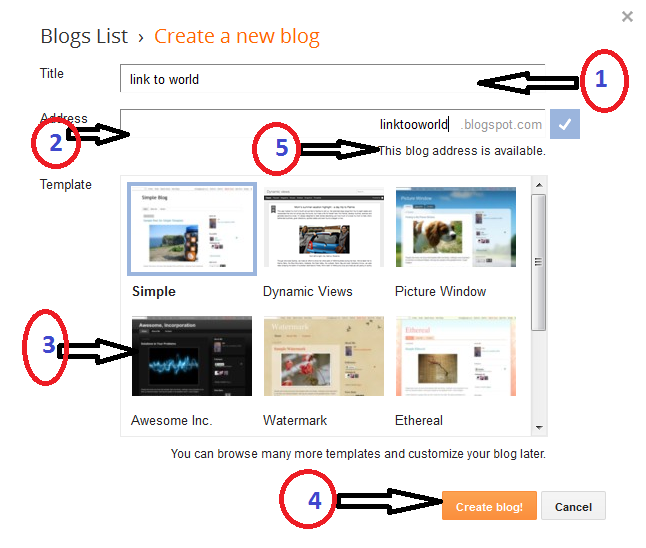
හරි. දැන් බලන්න පහත රූපය දෙස. අංක 1 හෝ අංක 2 ක්‍රියාත්මක කරපු හැමෝටම මේ පියවරේදි පෙනෙන්නෙ එකම විදියට. මම නැවතත් අංක පිළිවෙලට පැහැදිලි කරලා දෙන්නම්.


 අංක 01. මේ තියෙන්නෙ ඔයාගෙ බ්ලොග් එකට දෙන මාතෘකාව මොකක්ද කියලා ටයිප් කරන්න දෙන තැන. මගේ බ්ලොග් එක Link To World කියලා දීලා තියෙන්නෙ. ඒ වගේ ඔයාලා මේ බ්ලොග් එක හරහා කරන්න බලාපොරොත්තු වෙන්නෙ මොනවද කියන එකත් එක්ක හිතලා හොද මාතෘකාවක් යොදන්න. 

 අංක 02. මෙතන පෙන්වලා තියෙන්නෙ ඔයාගෙ බ්ලොග් එකට ඔයා දෙන URL එක. එහෙමත් නැතිනම් web address එක මොකක්ද කියන එකයි. මේක Unique name එකක් වෙන්න ඕන. ඒ කියන්නෙ ඔයා මේකට දෙන නම (Host Name)  තවත් බ්ලොග් එකකට කෙනෙක් දිලා තිබුනොත් ඔයාට ඒක ගන්න ලැබෙන්නෙ නැහැ. මෙතන වෙනස් කර කර ඔයාට හරියන URL එකක් හදා ගන්න. 

අංක 05. අංක දෙකේදී ඔයා web address එකක් හදන අවස්ථාවේදී අංක 5 තියන තැන "This blog address is available"  කියන පණිවිඩය දිස්වනන්නේ නම් ඔබ යෝජනා කල නම නිවැරදිය. 

අංක 03. මෙතනදි කරන්නෙ ඔයාගෙ බ්ලොග් එකට පසුබිමක් තෝර ගන්න එකයි. දැක්කම පැහැදිලි වෙනවනෙ. 

අංක 04. ඔයා ඉහත පියවර නිවැරදිව කළා නම් "Create blog!" කියන බොත්තම ක්ලික් කරන්න. 

දැන් බලන්න පහත පින්තූරය දෙස. 


 Link To World කියලා තියෙන්නෙ මේ google account එක යටතේ හදා ගත්ත පළවෙනි බ්ලොග් එක. ඔයාට කැමති නම් එක Google account එකක් යටතේ ඕන තරම් ප්‍රමාණයක් බ්ලොග් හදා ගන්න පුලුවනි. ඒක කරන්නෙ "New Blog" කියන එක ක්ලික් කරලා. හොදයි, දැන් ඔයාගෙ බ්ලොග් එකට අවශ්‍ය මූලික කාරණා ටික සම්පූර්ණයි.  දැන් තමයි ලස්සනම වැඩ ටික තියෙන්නෙ. ඊගාව පාඩමට පිවිසෙන්න.
මගේ බ්ලොග් එකේ තාක්ෂණය කියන Tab එකේ බ්ලොග් එකක් හදමු යන අනු මාතෘකාව යටතේ ඇති පාඩම 2 වෙත පිවිසෙන්න. 


මේකට අදහසක් දාලා යන්නත් අමතක කරන්න එපා.

ජය !


බ්ලොග් එකක් හදමු


බ්ලොග් එකක් ලියන එක හරිම රසවත් දෙයක්. ඔයාගෙ අදහස් ඔයා දන්න දේවල් තමන්ගෙම අනන්‍යතාවයක් රදවාගෙන තවත් අය එක්ක බෙදාගන්න තියන හොදම විදියක් තමයි මේක.


තියෙන්න ඕන උවමනාව විතරයි. මම දන්නවා, ගොඩක් අය මේ වැඩේ දන්නවා. ඒත් ඒ ගැන අවබෝධයක් නැති අය වෙනුවෙනුයි මගේ මේ උත්සාහය. පටන් ගන්න ලියන්න. ආත්ම තෘප්තියක් වගේම තමන්ගෙ අතමිට සරුකරගන්නත් පුලුවන් කැපවීම ඇත්නම්. මේ සේවාව නොමිලේ ලබා දෙන්නෙ අන්තර්ජාලයේ දැවැන්තයෙක් වන Google සමාගමෙන්. පියවරෙන් පියවර කියා දෙන්න බලාපොරොත්තු වෙනවා.

පිස්සු පැන්සල


මේක ලස්සන වැඩක්.. ඔයාලා දැකලා තියනවද word document එකක animations.. බලන්න.. පහත ලින්ක් එක ක්ලික් කරලා download කරගන්න..

download Crazy pencil


file එක Open කරලා Play කියන වචනය click කරන්න..

පිස්සු හැදෙනවා

මම

ඔයාලගේ අදහස් ගොඩක් වටිනවා මට ඉදිරියට යන්න. යෝජනා චෝදනා එක සිතින් බාර ගන්න කැමතියි.  තියනවානම් එහෙම දේවල් මේ e-mail ලිපිනයට පණිවිඩයක් එවන්න

linkttworld@gmail.com


ජය වේවා !